 Aide à Aim and Zoom 1.1 Accueil
I. Aim and Zoom, à quoi ça sert ?
Quand on recadre une photo, surtout si cette photo a été prise avec un objectif grand angle, dès que l'on s'éloigne du centre les perspectives apparaissent faussées.
Cette application permet de remédier automatiquement à ce problème.
Pour cela Aim and Zoom ne propose pas de manipuler arbitrairement l'image ou de créer des perspectives impossibles.
Il restitue simplement l'image que l'on aurait obtenue, par exemple avec un télé-objectif, à partir du même endroit, mais en visant un point autre que le centre de la photo d'origine.
Limites:
Ouvrir une photo dans Aim and Zoom
Nombreuses méthodes :
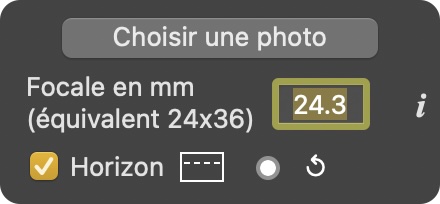
Indiquer la distance focale
Quand on ouvre une photo, suivant les renseignements contenus dans les métadonnées, trois cas sont peuvent se présenter.
Placer la ligne d'horizon
Si la ligne d'horizon est apparente sur la photo, cocher Horizon.
Une ligne en pointillés apparaît, que l'on peut saisir et déplacer parallèlement à elle même ou faire pivoter via les disque des extrémités.
Placer cette ligne en pointillés sur la ligne d'horizon, ainsi tout recadrage sera automatiquement bien orienté.
Viser
Dans la photo de droite, saisir la croix verte et la placer sur le point choisi pour être le centre de l'image créée.
Zoomer
Cliquer dans le cercle vert ZOOM à droite de la photo et glisser vers le haut ou vers le bas.
En dessous de la photo, s'inscrivent en vert la taille (en pixels) et la distance focale théorique (équivalent 24x36) de la photo créée.
Choisir le ratio du cadre
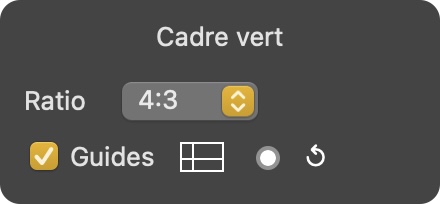
Par défaut, le ratio du cadre est celui de la photo d'origine, mais on peut en choisir un autre dans le menu pop-up.
Si on sélectionne Libre (première ligne menu du pop-up), de petits disques verts sur les côtés du cadre permettent de modifier indépendamment sa hauteur et sa largeur.
Orienter le cadre
Le cadre doit être orienté de manière à ce que la verticale centrale de l'image créée corresponde à une verticale dans la réalité.
Cette ajustement ne peut se faire automatiquement car il dépend de l'emplacement de la ligne d'horizon dans la photo de départ, emplacement qui ne peut pas être déduit des métadonnées.

Ajouter des lignes de guidage
En cliquant sur l'icône de Guides, on fait apparaître une ligne blanche horizontale et une autre verticale.
Ces lignes peuvent être déplacées séparément
à volonté via la petite image de gauche .
Cadre vert/Cadre rouge
Si le cadre vert dépasse de la photo, il devient rouge.
L'image créée comportera alors une partie noire (visible sur la petite image de gauche).
Avec les focales courtes il se peut que l'on soit bloqué par la Limite géométrique.
Choisir le format de l'image créée
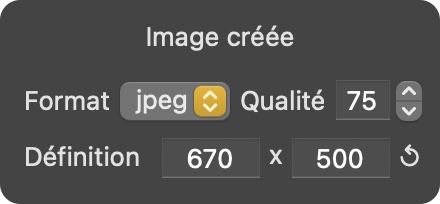
L'image créée peut être au format JPEG, PNG, TIFF ou HEIC.
Pour les formats JPEG et HEIC, la qualité peut être fixée entre 0 et 100.
Modifier la définition de l'image créée
Entrer le nombre de pixels souhaité pour la largeur (premier champ) ou la hauteur (second champ). L'autre champ est modifié automatiquement.
Affichage spontané
A l'ouverture d'une photo, la fenêtre Appareils ajoutés s'affiche spontanément si les métadonnées renseignent la marque et le modèle de l'appareil ainsi que la distance focale réelle, mais ne renseignent pas la distance focale équivalente 24x36.
La seule action autorisée est alors de sélectionner le format du capteur.
Quand on enregistre la fenêtre passe en mode édition.
Edition
On peut accéder à tout moment à la fenêtre Appareils ajoutés en mode édition en sélectionnant dans la barre des menus de l'application, Appareils ajoutés/Editer la liste.
On peut dans ce mode :